
Banyak pengguna PC atau laptop sebenarnya sudah terbiasa mengedit foto menggunakan aplikasi lama seperti Photoshop, PicsArt, atau software editor lainnya di komputer. Namun masalahnya, aplikasi tersebut sering terasa rumit saat digunakan di layar PC, membutuhkan banyak langkah manual, serta tidak semua orang punya waktu untuk mempelajari teknik editing yang cukup teknis. Akibatnya, proses edit foto di laptop jadi lebih lambat, dan hasilnya pun kadang tidak konsisten terutama bagi pemula.
Tutorial ini penting karena Gemini AI menawarkan pendekatan yang jauh lebih sederhana dibandingkan aplikasi edit foto tradisional. Kamu tidak perlu lagi mengatur layer, brush, atau filter secara manual di software berat. Cukup dengan membuka browser, mengunggah foto, lalu memberikan instruksi teks, Gemini AI bisa langsung memahami apa yang kamu inginkan, mulai dari memperbaiki pencahayaan, mengganti background, hingga mengubah gaya foto menjadi lebih profesional atau estetik.
Hal yang paling penting, tutorial ini bisa kamu lakukan di hampir semua sistem operasi, baik Windows, macOS, maupun Linux, selama perangkat tersebut memiliki browser yang terinstall dan koneksi internet yang stabil. Jadi kamu tidak perlu khawatir soal kompatibilitas perangkat karena semuanya berjalan berbasis web.
Setelah mengikuti panduan ini, kamu akan bisa meninggalkan cara editing lama yang rumit di PC atau laptop dan mulai menggunakan Gemini AI sebagai alternatif yang lebih cepat, praktis, dan tetap menghasilkan foto berkualitas langsung dari browser.
Persiapan
Sebelum mulai, pastikan kamu sudah memiliki akun Google yang aktif karena Gemini AI berjalan di ekosistem Google. Kamu juga perlu menggunakan browser di PC, dan Chrome lebih direkomendasikan karena paling stabil untuk fitur AI berbasis web. Selain itu, siapkan foto yang ingin kamu edit dalam format JPG atau PNG agar bisa diproses tanpa error.
Tutorial Menggunakan Gemini AI untuk Edit Foto di PC
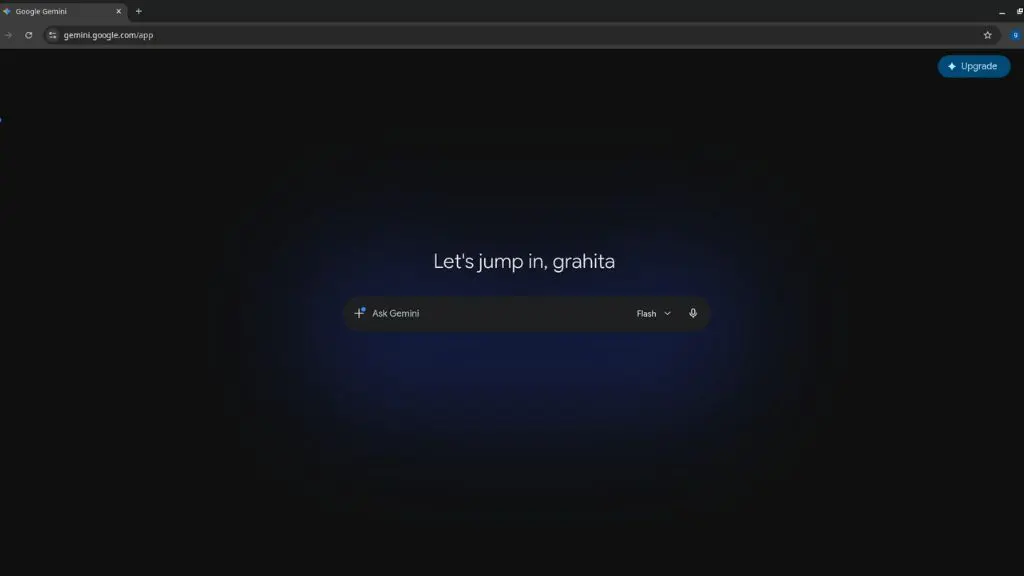
Langkah 1: Masuk ke Gemini AI melalui browser
Buka browser di PC kamu, lalu kunjungi situs Gemini Ai (gemini.google.com). Setelah itu lakukan login menggunakan akun Google. Pada tahap ini, pastikan kamu sudah masuk ke halaman utama yang berbentuk chat, karena di situlah semua proses editing dilakukan.
Langkah 2: Upload foto yang ingin diedit
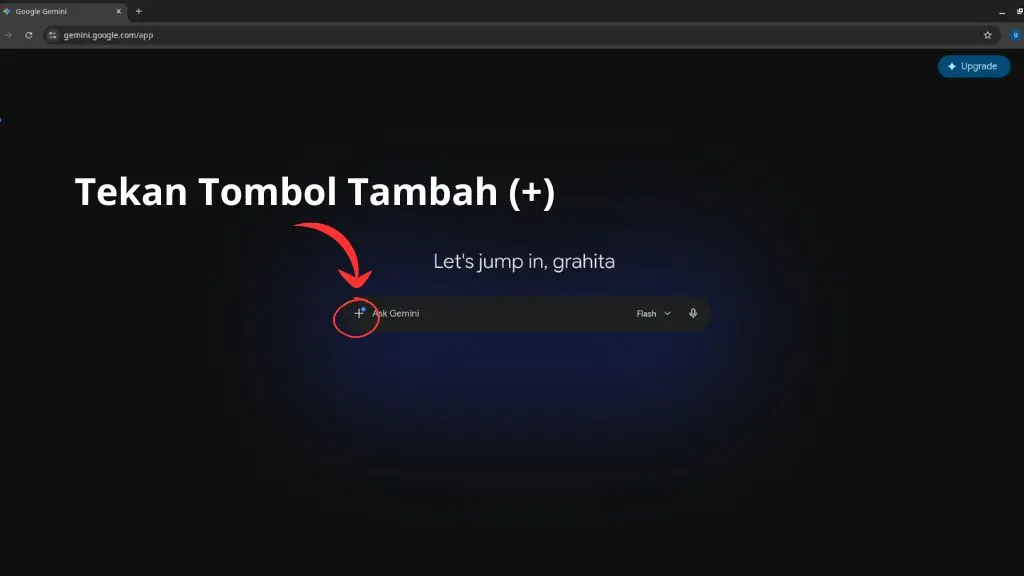
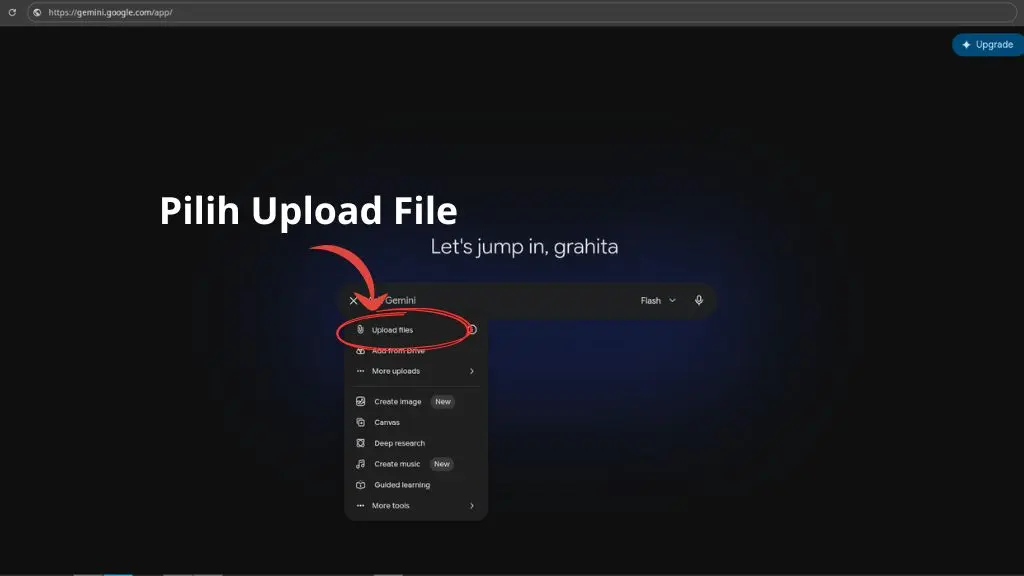
Setelah masuk ke tampilan chat Gemini AI, kamu akan melihat kolom percakapan di layar. Sebelum mulai mengetik prompt, langkah pertama yang harus dilakukan adalah mengunggah foto terlebih dahulu agar AI punya referensi gambar yang akan diedit.
Klik ikon tanda tambah (+) yang berada di sebelah kiri kolom chat. Setelah itu akan muncul beberapa opsi menu, lalu pilih “Upload file”. Dari sini kamu bisa memilih foto yang tersimpan di komputer atau laptop kamu, kemudian tunggu proses upload selesai sampai gambar muncul di dalam chat.
Langkah 3: Masukkan prompt edit foto yang jelas
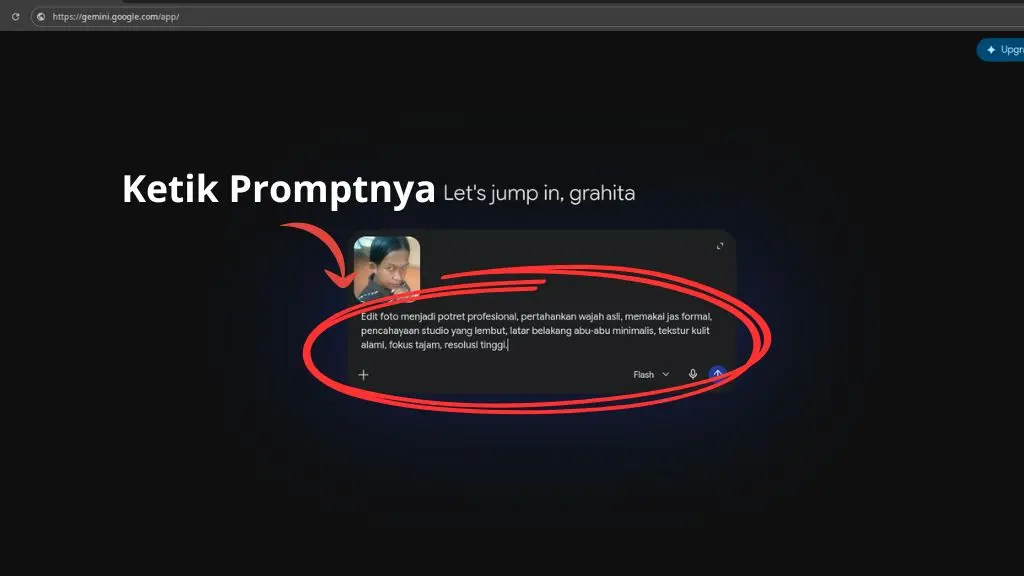
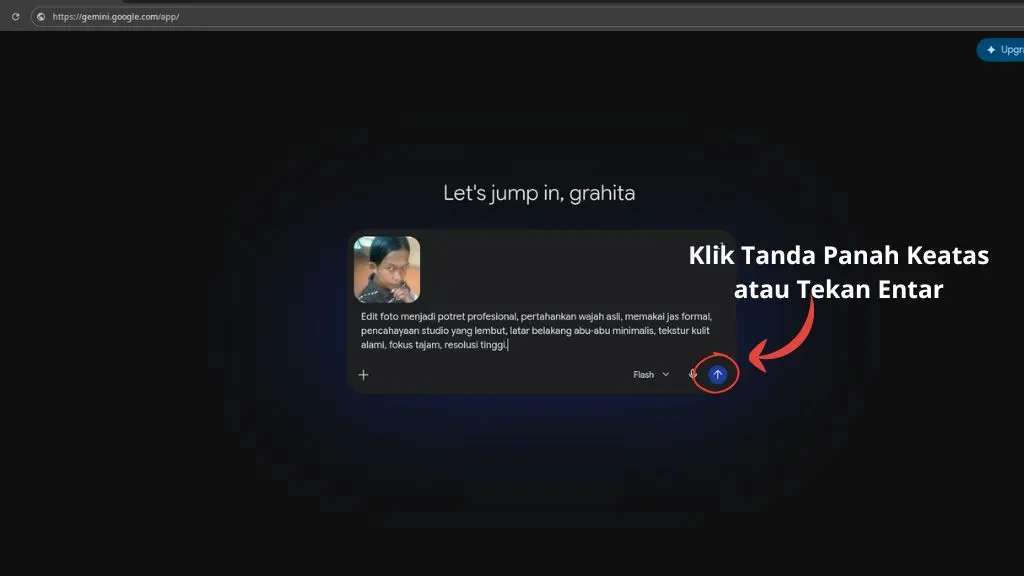
Setelah foto muncul, kamu bisa langsung menuliskan instruksi edit di kolom chat. Di tahap ini kamu harus benar-benar spesifik karena Gemini akan mengikuti detail dari prompt yang kamu tulis. Misalnya kamu bisa meminta perubahan background menjadi pantai saat matahari terbenam dengan suasana hangat, atau memperbaiki pencahayaan wajah agar terlihat lebih natural dan profesional, atau mengubah gaya foto menjadi portrait studio dengan efek blur lembut di belakang.
Setelah selesai mengetik prompt, kirimkan perintah tersebut dengan menekan tombol tanda panah ke atas di sebelah kanan kolom chat atau cukup tekan tombol Enter di keyboard. Setelah itu Gemini akan mulai memproses gambar sesuai instruksi yang kamu berikan.
Semakin detail instruksi yang kamu berikan, semakin akurat hasil yang akan dihasilkan oleh AI.
Langkah 4: Tunggu hasil dan lakukan penyesuaian
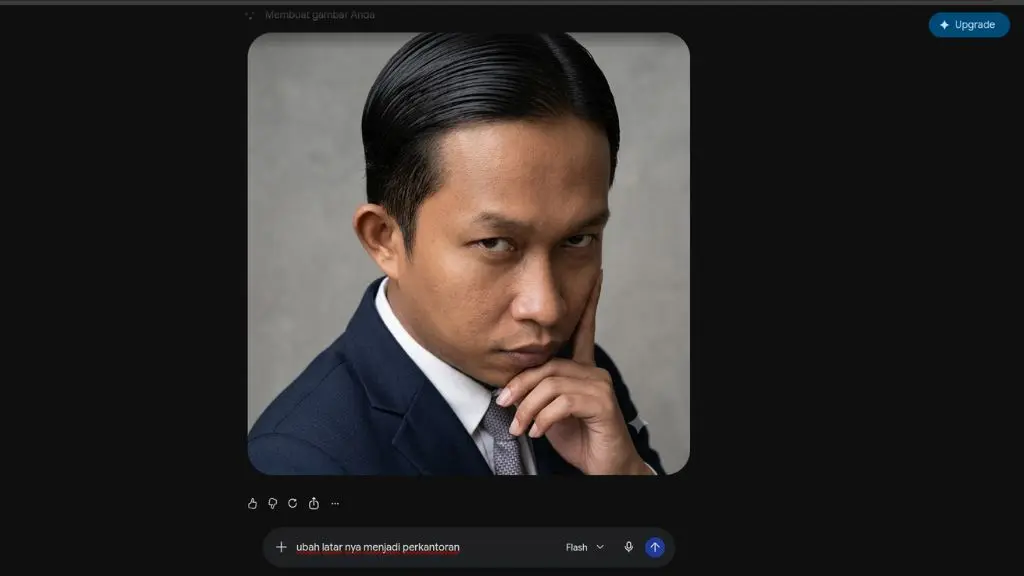
Setelah kamu mengirim prompt, Gemini akan memproses gambar selama beberapa detik. Hasil edit akan muncul langsung di chat. Jika hasilnya belum sesuai, kamu tidak perlu mengulang dari awal. Kamu bisa melanjutkan percakapan dengan instruksi tambahan seperti membuat gambar lebih terang, mengurangi efek blur, atau menambahkan nuansa cinematic agar hasilnya lebih dramatis.
Tips Edit Foto Menggunakan Gemini Ai
Saat menggunakan Gemini AI untuk editing foto, kualitas hasil sangat dipengaruhi oleh cara kamu menulis prompt. Pengalaman saya menunjukkan bahwa prompt yang terlalu singkat biasanya menghasilkan gambar yang kurang sesuai dengan ekspektasi. Misalnya hanya menulis “buat lebih bagus” tidak akan memberikan hasil yang konsisten karena AI tidak punya acuan yang jelas tentang apa yang dimaksud “bagus”.
Selain itu, foto awal juga sangat berpengaruh. Jika foto terlalu gelap, terlalu blur, atau resolusinya rendah, AI akan kesulitan mempertahankan detail wajah maupun objek utama. Karena itu, sebaiknya gunakan foto dengan kualitas yang cukup jelas sejak awal agar hasil editing lebih maksimal.
Hal lain yang sering diabaikan adalah proses revisi. Hasil pertama jarang langsung sempurna, jadi biasanya perlu dua sampai tiga kali penyesuaian prompt sampai hasil benar-benar sesuai dengan keinginan kamu.
Jika tujuan kamu lebih spesifik untuk membuat atau mengedit foto profil agar terlihat lebih menarik untuk media sosial, kamu bisa membaca panduan terpisah di sini: Panduan Prompt Untuk Edit Foto Profil Sosial Media Yang Bagus
Troubleshooting
Jika foto tidak bisa diunggah, biasanya masalahnya ada pada format file yang tidak didukung atau koneksi internet yang tidak stabil. Solusinya adalah memastikan file dalam format JPG atau PNG dan mencoba mengunggah ulang setelah refresh halaman.
Jika hasil edit tidak sesuai dengan yang diharapkan, penyebabnya hampir selalu karena prompt terlalu umum. Solusinya adalah menambahkan detail seperti suasana, pencahayaan, warna dominan, atau gaya visual yang diinginkan.
Jika Gemini tidak merespons setelah upload gambar, kemungkinan fitur image input sedang tidak aktif di akun kamu atau browser mengalami gangguan. Dalam kondisi ini, biasanya cukup dengan logout lalu login ulang atau mengganti ke browser Chrome.
Menggunakan Gemini AI untuk edit foto di PC sebenarnya cukup sederhana selama kamu mengikuti alur yang benar, yaitu masuk ke Gemini, upload foto, lalu memberikan prompt yang jelas dan spesifik. Kunci utama dari hasil yang bagus bukan pada teknologinya saja, tetapi pada cara kamu menyampaikan instruksi.
Metode ini cocok digunakan untuk kebutuhan edit cepat seperti memperbaiki pencahayaan, mengganti background, atau membuat variasi gaya foto tanpa harus menggunakan software editing yang rumit. Namun jika kamu membutuhkan kontrol yang lebih detail seperti layer editing profesional, tools seperti Photoshop tetap lebih unggul.


Komentar